
 Russian
 Deutsch
 English
Foto Saver для Яндекс Диска
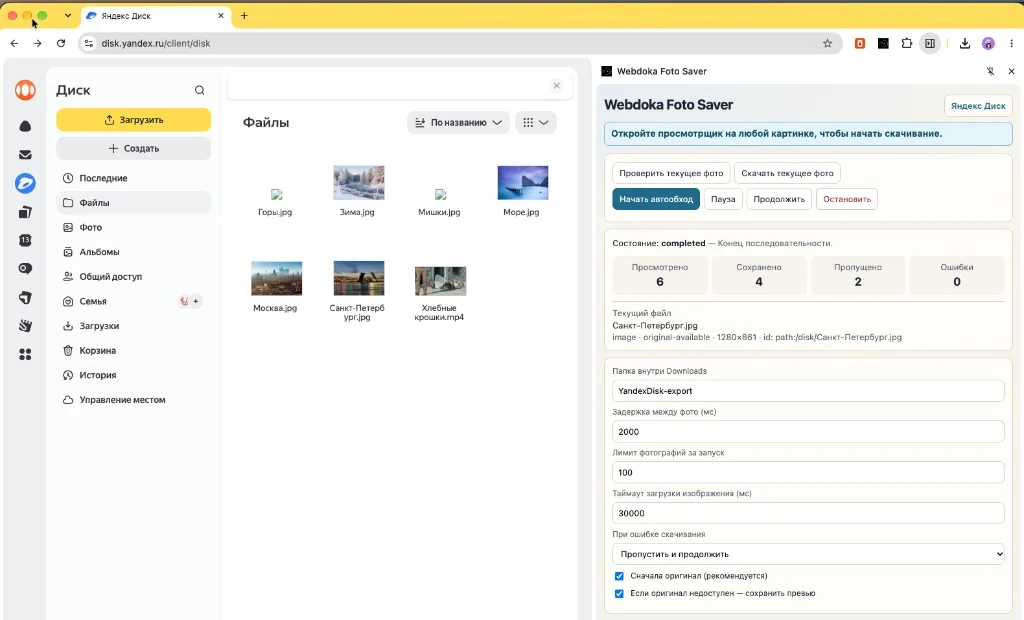
Расширение для Chrome. По очереди сохраняет фото из просмотрщика Яндекс Диска: сначала оригинал, если его нет - превью с суффиксом __preview.
Задача
Сейчас у Яндекса проблемы: приложение Яндекс Диска не работает, а просмотрщик на сайте просто не даёт скачать файлы. Кнопка «Скачать» не отдаёт файл, и превью легко принять за оригинал.
Поэтому сделали это расширение. Оно само проходит открытую последовательность и сохраняет кадры в браузере, без серверов Webdoka.
Ключевые требования к продукту:
- работа только с открытым просмотрщиком Яндекс Диска в аккаунте пользователя;
- сначала оригинал, без штатной кнопки «Скачать»;
- если оригинала нет - отдельный файл превью с суффиксом __preview;
- автопереход к следующему фото, пауза, остановка и продолжение с контрольной точки;
- лимит за запуск, папка внутри «Загрузок», журнал и экспорт JSON;
- файлы и сессия Диска не уходят на серверы Webdoka;
- Manifest V3 и боковая панель Chrome.
О проекте
Webdoka Foto Saver - расширение Chrome (Manifest V3, Side Panel). Оно по очереди сохраняет фото из открытого просмотрщика Яндекс Диска в папку загрузок: само берёт файл и само переходит к следующему снимку.
Сделали его, потому что сейчас у Яндекса проблемы: приложение Яндекс Диска не работает, а просмотрщик на сайте просто не даёт скачать файлы. Расширение не является продуктом Яндекса и не обходит доступы: работает только с той последовательностью, которую пользователь уже открыл в своём аккаунте.
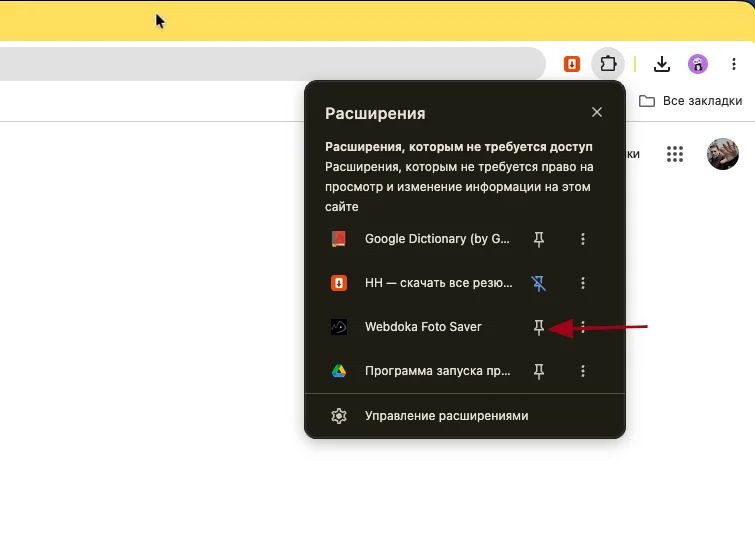
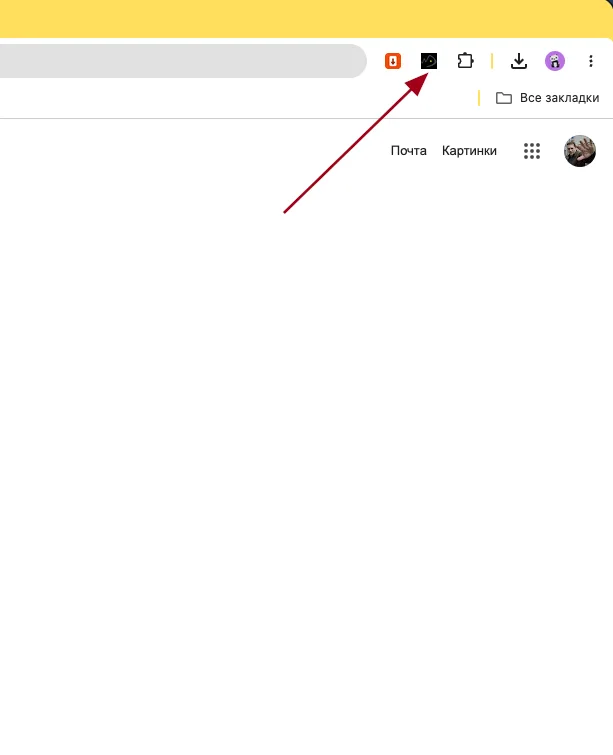
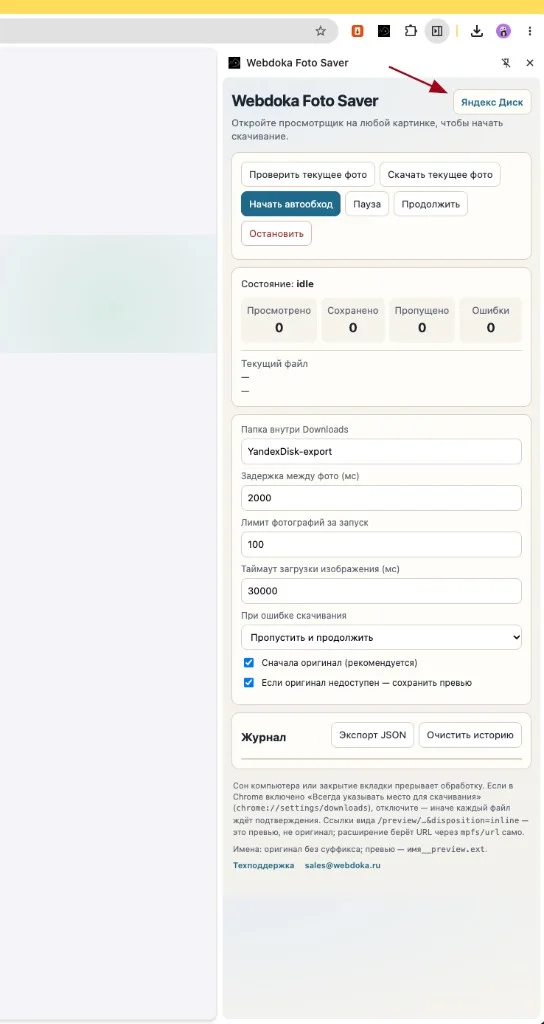
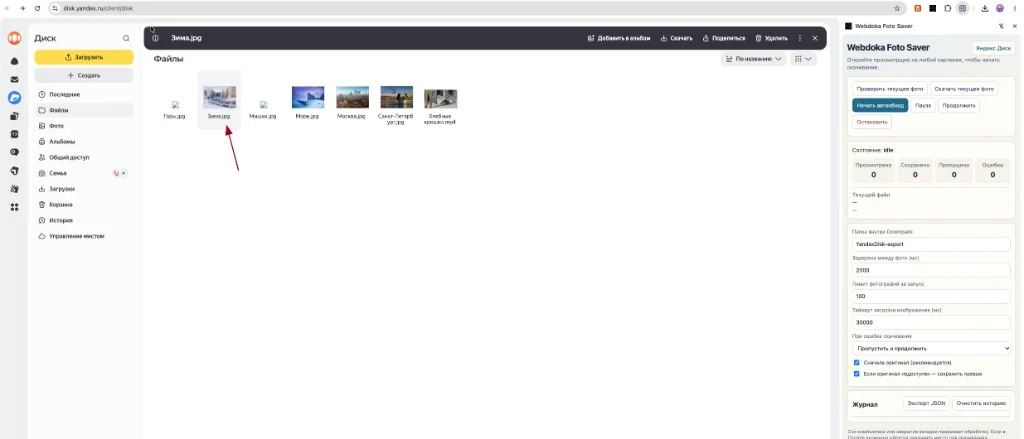
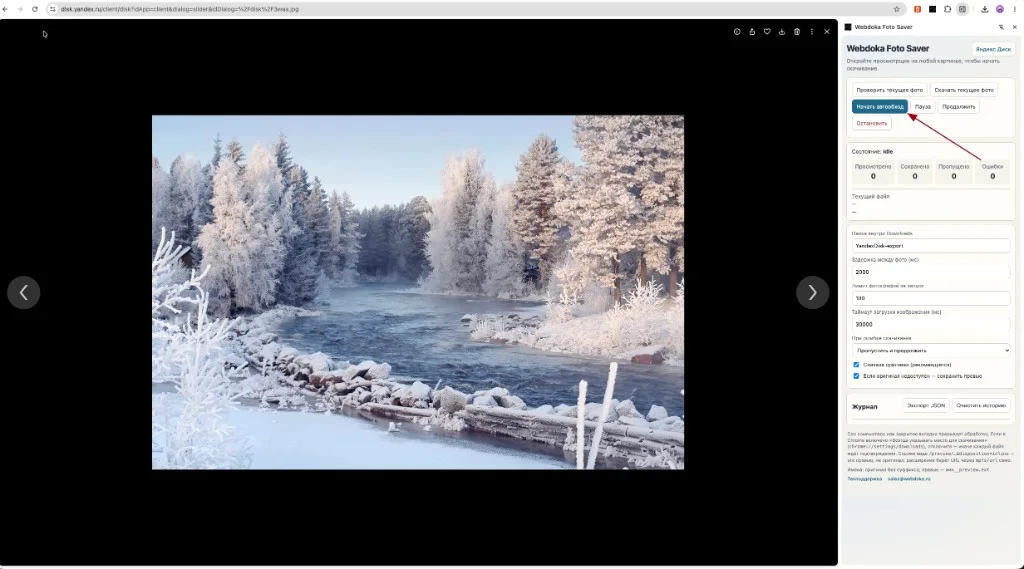
Как работает: открыть фото в просмотрщике - открыть боковую панель - «Проверить текущее фото» или сразу «Начать автообход». Расширение запрашивает оригинал через сессию браузера. Если оригинал недоступен и запасной вариант включён, сохраняет превью с суффиксом __preview в имени. Между кадрами есть пауза, по умолчанию 2 секунды. Лимит за запуск по умолчанию - 5000 фото, папка - YandexDisk-export внутри «Загрузок».
Архитектура: service worker ведёт очередь, загрузки и журнал; content script на странице Диска находит текущий файл и переходит дальше; Side Panel показывает состояние, счётчики и настройки. Доступ к Диску запрашивается отдельно, когда пользователь нажимает кнопку в панели.
Приватность: запрос уходит только на тот Диск, который открыт в браузере. Расширение не отправляет файлы, cookies и ключ сессии на серверы Webdoka, не подключает аналитику и не хранит пароли. В экспорт журнала JSON секретные параметры ссылок не попадают.
Как установить
Webdoka Foto Saver 1.1.22
- 1Распакуйте архив.
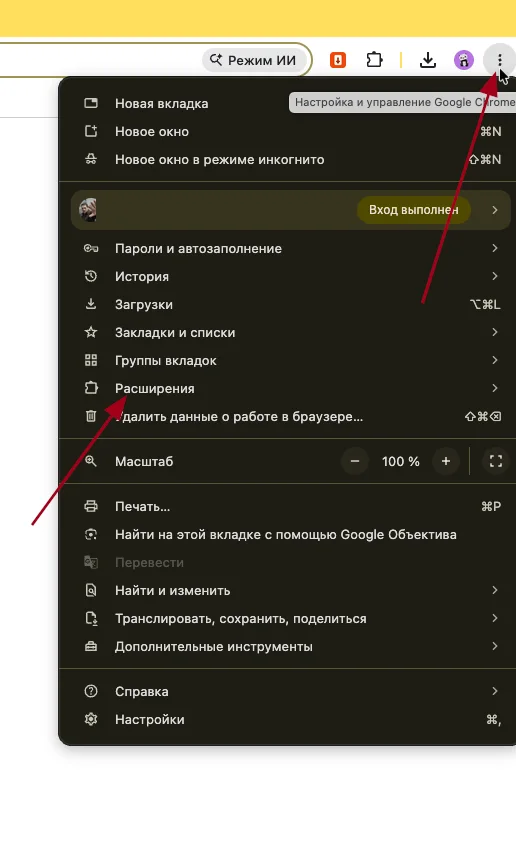
- 2Откройте chrome://extensions
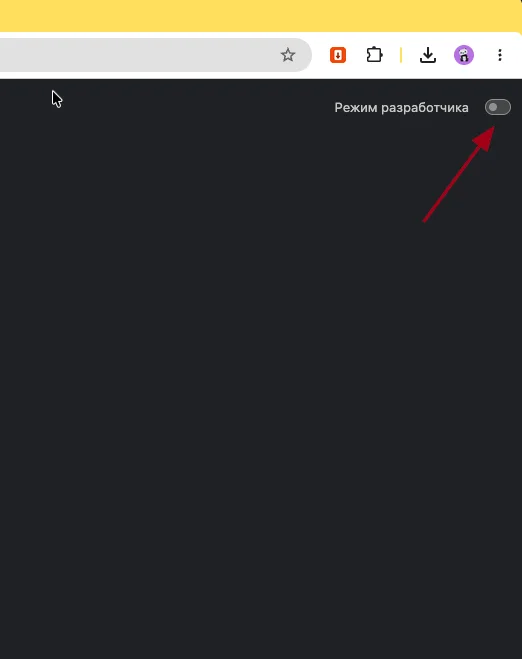
- 3Включите «Режим разработчика».
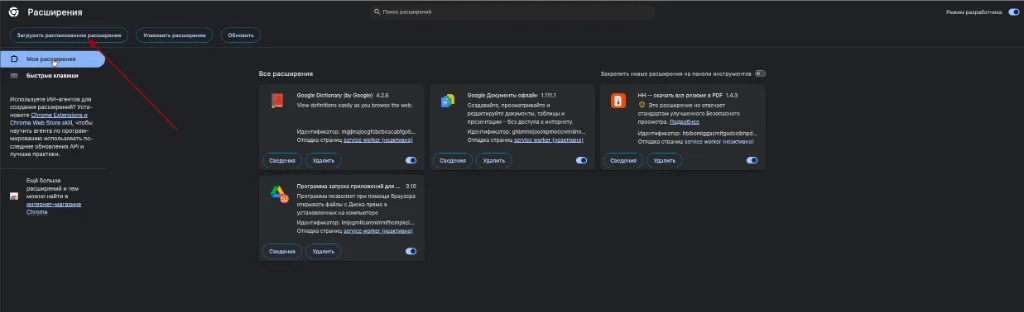
- 4Нажмите «Загрузить распакованное расширение» и выберите папку webdoka-foto-saver-1.1.22. Если стоит старая версия, сначала удалите её или нажмите «Обновить».
- 5В chrome://settings/downloads отключите «Всегда указывать место для скачивания», иначе каждый файл будет ждать подтверждения.
- 6Откройте Яндекс Диск, откройте просмотрщик на любой картинке и нажмите «Начать автообход».
- 7Лимит по умолчанию: 5000 фото. Можно увеличить в настройках расширения.
Как пользоваться
Снимок открывается в просмотрщике Диска, сохранение запускается из боковой панели.
Похожие проекты

Резюме в PDF для hh.ru
Расширение для Chrome: массовое скачивание резюме в PDF со страницы откликов hh.ru. До 100 файлов за раз, имена по фамилии кандидата, данные не покидают браузер.

Новая вкладка
Расширение для Chrome и Firefox: своя новая вкладка с визуальными закладками, папками, заметками, виджетами времени и погоды. Данные локально, UI на десятках языков.
Поддержка и развитие BuyBuyHouse
Поддержка и развитие сервиса оценки недвижимости BuyBuyHouse на Yii1: карта, фильтры, платный доступ и стабильные релизы без остановки продукта.
Хотите такой же результат?
Расскажите о задаче - подберём подход, оценим объём и сроки.